
ChatGPT-Kontext zu Claude mitnehmen: So geht der Umzug
Schritt-für-Schritt-Anleitung, wie du dein gespeichertes ChatGPT-Gedächtnis zu Claude überträgst, inklusive Copy-Paste-Prompt und Export-Alternative.
Wenn du ChatGPT schon eine Weile nutzt, hast du dort wahrscheinlich einiges erklärt: wer du bist, wie du arbeitest, was du brauchst. Das musst du Claude nicht von null an neu beibringen. Du kannst dieses Gedächtnis einfach mitnehmen.
Was du brauchst
- einen ChatGPT-Account (Free oder Plus reicht)
- einen Claude-Account (Free reicht zum Testen, für die tägliche Arbeit lohnt sich Pro)
Schritt 1: Import in Claude starten
Geh in Claude zu Einstellungen → Fähigkeiten → Speicher von anderen KI-Anbietern importieren → Import starten.
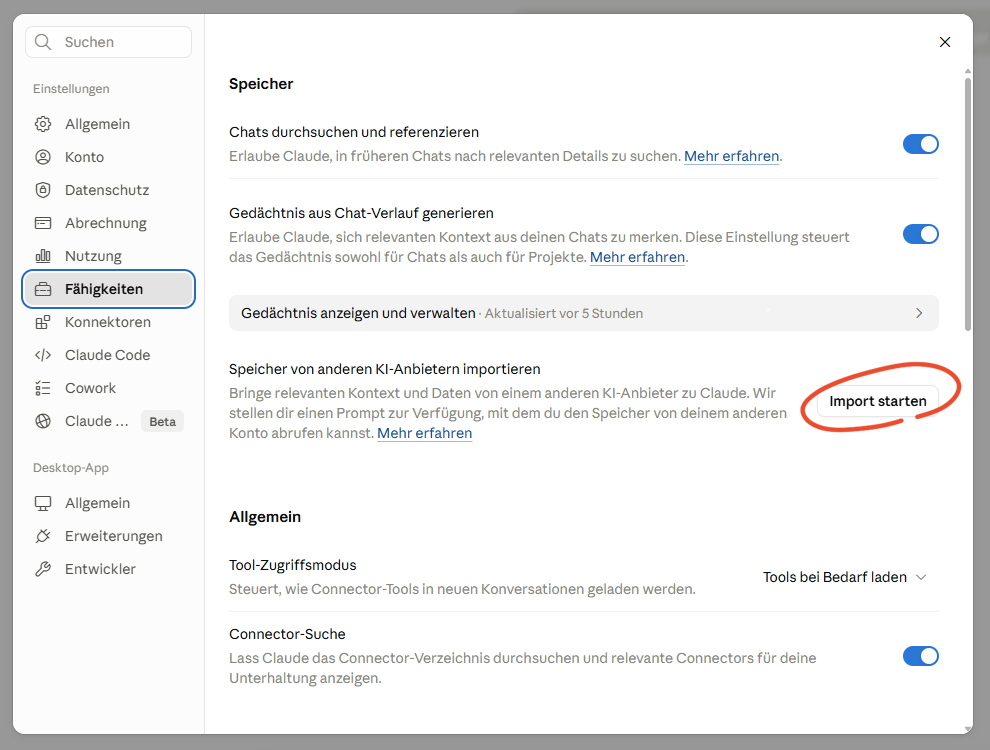
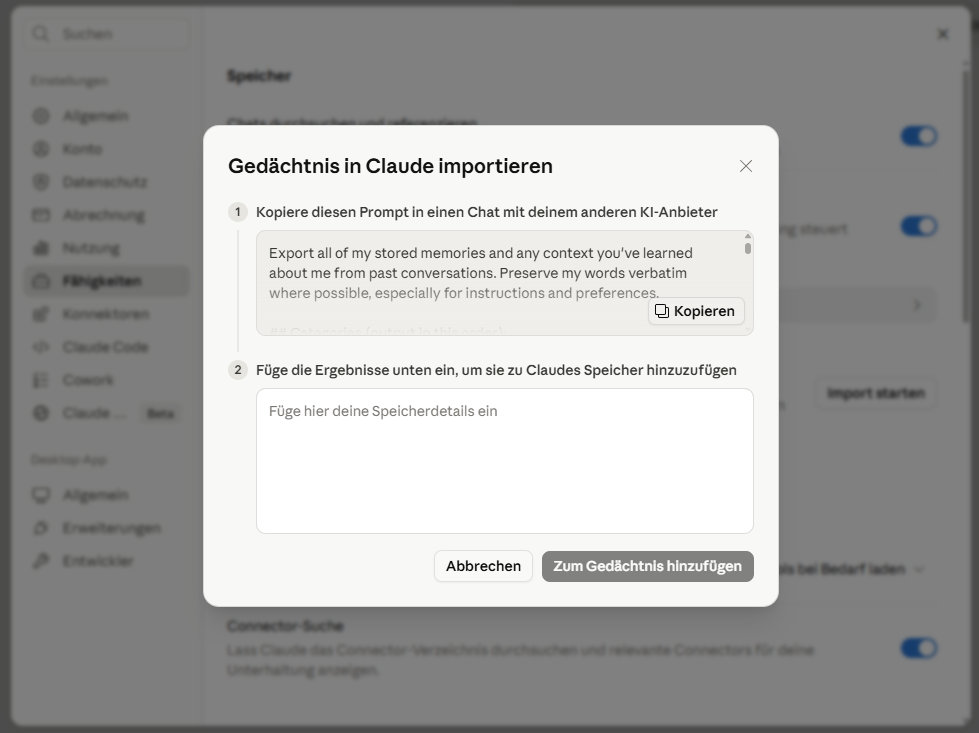
Dort findest du einen Prompt, den du kopieren kannst. Oder kopiere ihn hier direkt:
Export all of my stored memories and any context you've learned about me from past conversations. Preserve my words verbatim where possible, especially for instructions and preferences.

## Categories (output in this order):

1. **Instructions**: Rules I've explicitly asked you to follow going forward — tone, format, style, "always do X", "never do Y", and corrections to your behavior. Only include rules from stored memories, not from conversations.

2. **Identity**: Name, age, location, education, family, relationships, languages, and personal interests.

3. **Career**: Current and past roles, companies, and general skill areas.

4. **Projects**: Projects I meaningfully built or committed to. Ideally ONE entry per project. Include what it does, current status, and any key decisions. Use the project name or a short descriptor as the first words of the entry.

5. **Preferences**: Opinions, tastes, and working-style preferences that apply broadly.

## Format:

Use section headers for each category. Within each category, list one entry per line, sorted by oldest date first. Format each line as:

[YYYY-MM-DD] - Entry content here.

If no date is known, use [unknown] instead.

## Output:
- Wrap the entire export in a single code block for easy copying.
- After the code block, state whether this is the complete set or if more remain.
Schritt 2: Prompt in ChatGPT einfügen
Geh zu ChatGPT und gib den Prompt von oben ein.
Schritt 3: Antwort zurück nach Claude
Kopiere die Antwort von ChatGPT, geh zurück zu Claude und füge den Text im Import-Dialog ein. Bestätige den Import.
Claude weiß jetzt, was ChatGPT über dich wusste, ohne dass du alles neu erklären musst.
Alternative: direkter Datenexport aus ChatGPT
Statt über den Prompt kannst du deine Daten auch direkt aus ChatGPT exportieren: Einstellungen → Datenkontrolle → Daten exportieren.
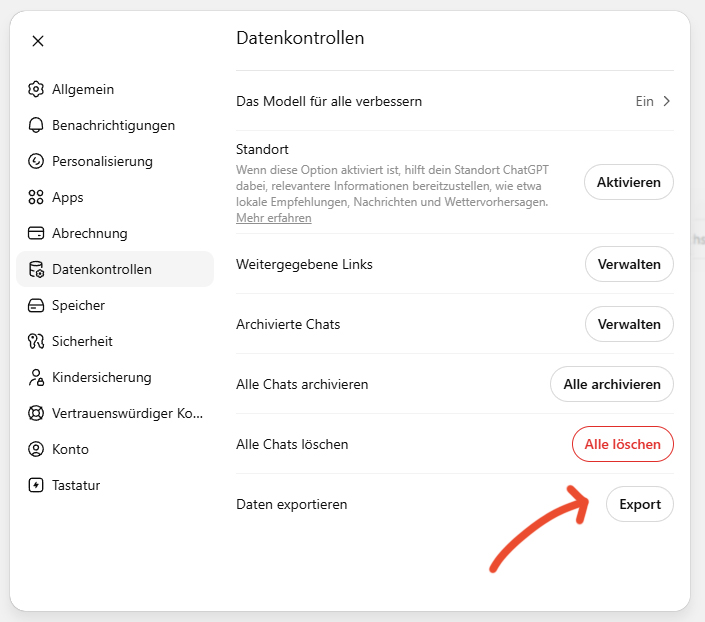
Den Export lädst du dir anschließend genauso in den Claude-Import-Dialog hoch.
Warum sich das lohnt
KI-Tools werden umso nützlicher, je mehr Kontext sie über dich haben. Fängst du bei Claude komplett bei null an, verschenkst du Zeit, die du dir mit diesem Import sparst. Es ist der schnellste Weg, Claude sofort auf deinem Stand zu bringen.
Weitere Fachbegriffe rund um Claude und KI findest du im Glossar.
Was als Nächstes kommt
Danach lohnt sich ein Blick auf Warum dein Kontext wichtiger ist als das neueste Modell: dort baust du dir eine eigene, dauerhafte Kontext-Datei, die dich von einem einzelnen Anbieter unabhängig macht. Und falls du bei Claude noch ganz am Anfang stehst, hilft der Claude Einsteiger-Guide.
Mein Claude-Kurs kommt bald
Trag dich auf die Warteliste ein und ich schreibe dir, sobald du dich anmelden kannst.