
Claude mit Gmail und Google Kalender verbinden
So verbindest du Claude über Connectors mit Gmail und Google Kalender, liest und beantwortest Mails im Chat und lässt dir deine Woche automatisch einplanen.
Claude kann mehr, als nur im Chatfenster zu antworten. Über die Chrome-Erweiterung arbeitet es direkt in deinem Browser, über Connectors greift es auf dein Postfach und deinen Kalender zu. Zusammen machen diese drei Verbindungen aus Claude einen Assistenten, der deinen Alltag tatsächlich mitorganisiert.
Claude Chrome Extension
Claude arbeitet direkt in deinem Browser. Du gibst eine Aufgabe, und Claude klickt, füllt Formulare aus und liest Seiteninhalte, während du an etwas anderem arbeitest.
Die Extension installierst du über den Chrome Web Store, dort suchst du nach "Claude by Anthropic". Danach taucht Claude als Symbol in deiner Toolbar auf und öffnet sich als Seitenleiste neben jeder Webseite.
Ein Tipp: Gib Claude zuerst nur auf vertraute Seiten Zugriff. Bei allem, was mit Geld, Passwörtern oder persönlichen Daten zu tun hat, entscheidest du mit gesunder Vorsicht.
Gmail mit Claude verbinden
Mit dem Gmail-Connector bekommt Claude Zugriff auf dein Postfach. Es kann lesen, zusammenfassen und Entwürfe schreiben, direkt im Chat, ohne dass du die App wechselst.
So richtest du es ein:
-
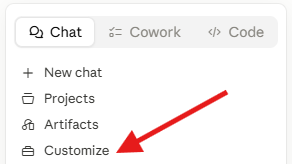
Öffne Claude Desktop und klicke auf das Customize-Symbol (Aktentasche).
-
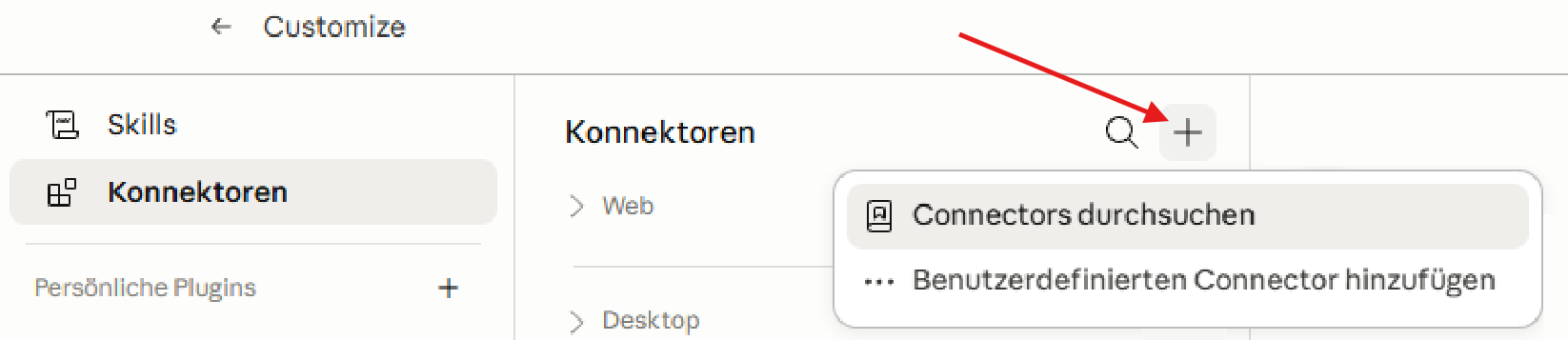
Geh zu Konnektoren und klicke auf das Plus-Symbol.
-
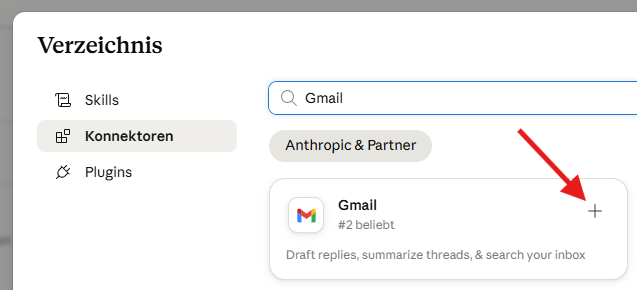
Suche nach Gmail und füge den Connector über das Plus-Symbol hinzu.
-
Klicke auf Zugriff gewähren, wähle dein Google-Konto und bestätige.
-
Lege die Berechtigungen fest. Lesen ist standardmäßig erlaubt. Für Schreiben und Löschen empfiehlt sich die Einstellung "Genehmigung erforderlich", damit Claude nichts ohne dein Okay versendet.
Fertig. Du kannst jetzt direkt im Chat mit deinem Postfach arbeiten.
Was du damit machen kannst:
- "Was ist heute in meinem Postfach?" Claude liest deine Mails und gibt dir eine übersichtliche Zusammenfassung: was ist wichtig, was kann warten, was ist nur Rauschen.
- "Finde Mails, auf die ich seit 3 Tagen nicht geantwortet habe." Claude durchsucht deine Threads und zeigt dir, welche Gespräche noch offen sind.
- "Formuliere eine Antwort auf die Mail von XY." Claude schreibt einen Entwurf in deinem Ton, auf Wunsch orientiert es sich dafür an deiner bisherigen Schreibweise.
Gmail lässt sich auch mit anderen Tools kombinieren. Du kannst Claude zum Beispiel anweisen, wichtige Mails direkt in deinen Kalender einzutragen, Anhänge in Google Drive zu speichern, Aufgaben in Notion zu erstellen oder Updates in Slack weiterzuleiten.
Mit Claude deine Woche planen
Claude kann dir nicht nur bei Mails helfen, sondern dir auch direkt deine ganze Woche in den Kalender eintragen. Du gibst Claude einen Prompt, beantwortest ein paar Fragen zu deinem Alltag, und Claude trägt dir den fertigen Plan direkt in Google Calendar ein.
Vorbereitung: eigenen Claude-Kalender anlegen (optional)
Musst du nicht machen, aber wenn du willst, kannst du in Google Calendar einen neuen Kalender namens "Claude Kalender" anlegen:
- Öffne Google Calendar.
- Klick in der linken Seitenleiste auf das Plus neben "Weitere Kalender".
- Nenne ihn "Claude Kalender".
So landet alles, was Claude einträgt, in einem eigenen Kalender. Willst du Claudes Termine nicht immer sehen, kannst du diesen Kalender einfach ausblenden. Achtung: Dann kannst du die Farben der einzelnen Aufgaben nicht mehr individuell anpassen.
Google Kalender verbinden
Die ersten beiden Schritte sind identisch mit dem Gmail-Setup oben: Customize-Symbol öffnen, zu Konnektoren gehen, Plus-Symbol klicken.
-
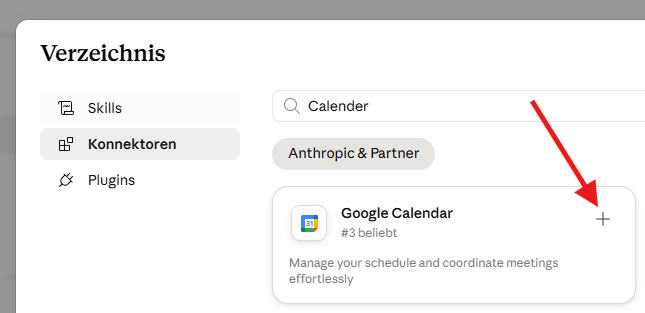
Suche nach Google Kalender und füge den Connector über das Plus-Symbol hinzu.
Prompt in Claude einfügen
Kopier den Prompt unten und füge ihn in den Claude-Chat ein. Claude baut dir daraus ein interaktives Formular und stellt dir ein paar Fragen, damit der Plan wirklich zu deinem Alltag passt.
Du bist mein persönlicher Wochenplaner. Deine Aufgabe ist es, alle Informationen zu sammeln, die du brauchst, um mir einen zeitgeblockten Wochenplan zu erstellen.

Baue sofort ein interaktives React Artifact als Formular — alle Felder auf einer einzigen scrollbaren Seite, keine mehrstufigen Schritte. Das Artifact soll keinen sendPrompt()-Aufruf verwenden, sondern nach dem Absenden den gesammelten Text in einer scrollbaren Textarea anzeigen, mit einem Kopieren-Button darunter. Der Nutzer kopiert den Text dann manuell in den Chat.

Die allererste Frage im Formular muss "Was möchtest du planen?" sein, mit drei klickbaren Toggle-Buttons: Privatleben, Arbeit, Beides. Zeige je nach Auswahl die richtigen Felder — nie beide Bereiche gleichzeitig, wenn nur einer ausgewählt wurde.

Wenn "Privatleben" gewählt wird — zeige diese Felder:
- An welchen Tagen planst du diese Woche? — klickbare Buttons für jeden Wochentag, Mehrfachauswahl
- Wann stehst du normalerweise auf und wann gehst du schlafen? — zwei Uhrzeiteingaben
- Gibt es feste Abende, an denen du aktiv sein willst? — klickbare Tages-Buttons (Mehrfachauswahl), mit je einer Uhrzeiteingabe von/bis, die nur erscheint wenn der Tag aktiviert ist
- Was darf auf keinen Fall wegfallen? — Texteingabe mit Hinzufügen-Button, der jeden Eintrag als entfernbares Tag speichert
- Wann hast du die meiste Energie? — Morgens / Mittags / Abends als Toggle-Buttons
- Wiederkehrende Dinge, die jede Woche dazugehören — Texteingabe mit Hinzufügen-Button, gleiches Tag-System
- Was steht diese Woche konkret an? — Textfeld
- Wie viele Stunden willst du diese Woche aktiv für persönliche Dinge einplanen? — Zahleneingabe

Wenn "Arbeit" gewählt wird — zeige diese Felder:
- Was machst du beruflich? — kurzes Textfeld
- Wann arbeitest du normalerweise? — zwei Uhrzeiteingaben (Von / Bis)
- Freie Tage (keine Arbeit) — klickbare Tages-Buttons, Mehrfachauswahl
- Mittagspause — zwei Uhrzeiteingaben (Von / Bis)
- Was darf beruflich auf keinen Fall wegfallen? — Texteingabe mit Hinzufügen-Button, Tag-System
- Wann hast du die meiste Energie? — Morgens / Nachmittags als Toggle-Buttons
- Wiederkehrende Aufgaben, die jede Woche dazugehören — Texteingabe mit Hinzufügen-Button, Tag-System
- Was muss diese Woche beruflich erledigt werden? — Textfeld
- Wie viele Stunden willst du diese Woche arbeiten? — Zahleneingabe

Wenn "Beides" gewählt wird — zeige beide Bereiche hintereinander.

Am Ende — für alle Varianten:
- Planst du für diese oder eine andere Woche? — zwei klickbare Optionen, bei "Andere Woche" erscheint eine Datumsauswahl
- Soll ich den Plan direkt in deinen Google Kalender eintragen? — Ja / Nein als Toggle-Buttons

Technische Regeln für das Artifact:
- Baue es als React Artifact mit useState und useRef — kein vanilla HTML/JS
- Alle auswählbaren Optionen als klickbare div-Elemente mit onClick-Handler
- Aktiver Zustand: blauer Hintergrund (#185FA5) und weißer Text
- Tag-Inputs reagieren auf Enter-Taste und auf Klick des Hinzufügen-Buttons
- Abend-Uhrzeiten standardmäßig ausgeblendet, nur sichtbar wenn der jeweilige Tag aktiv ist
- Der Absenden-Button sammelt alle Werte und zeigt sie als formatierten Text in einer Textarea an
- Unter der Textarea ein Kopieren-Button — versuche navigator.clipboard.writeText(), mit execCommand('copy') als Fallback falls clipboard nicht verfügbar ist
- Nach dem Kopieren wechselt der Button-Text kurz auf "✓ Kopiert!"
- Kein form-Tag, keine input type checkbox oder radio

Sobald ich den kopierten Text in den Chat schicke, lies meine Antworten. Wenn etwas unklar oder unvollständig ist — stelle mir maximal 1–2 kurze Rückfragen. Wenn alles klar ist, erstelle direkt den Wochenplan nach diesen Regeln:

- Prüfe zuerst den Google Kalender auf Konflikte — lege keine Blöcke auf bestehende Termine
- Wende die Zeitblock-Methode an — ähnliche Aufgaben zu dedizierten Blöcken zusammenfassen
- Non-Negotiables zuerst schützen, dann Arbeitsblöcke drum herum legen
- Anspruchsvolle Aufgaben in die Hochenergiephasen, Admin in die Niedrigenergiephasen
- Am Ende der Woche einen Pufferblock für Überlauf einplanen
- Nicht überladen — lieber nachfragen welche Aufgaben Priorität haben
- Verschiedene Farben für verschiedene Blocktypen: Tomate (11), Flamingo (4), Mandarine (6), Banane (5), Salbei (2), Basilikum (10), Pfauenblau (7), Graphit (8), Heidelbeere (9), Lavendel (1). Gleiche Blocktypen bekommen immer dieselbe Farbe.
- Nach dem Eintragen eine kurze Übersicht ausgeben, was erstellt wurde
Formular ausfüllen
Claude baut dir direkt im Chat ein Formular und führt dich durch alle deine Infos. Je genauer du antwortest, desto besser wird dein Plan. Sobald du fertig bist, bestätigt Claude, dass alles da ist, und sagt dir, dass du den Prompt nochmal in den Chat einfügen sollst, damit Claude alles in den Google Kalender einträgt.
Ergebnis prüfen und anpassen
Wenn Claude fertig ist, bekommst du eine Zusammenfassung von allem, was erstellt wurde. Geh in deinen Google Kalender und schau dir deine Woche an. Du kannst:
- Claude bitten, einzelne Blöcke hinzuzufügen oder zu entfernen
- Farben direkt in Google Calendar ändern
- Termine verschieben, wenn das Timing nicht passt
- Claude bitten, alles anzupassen, was nicht funktioniert
Willst du alles löschen und neu starten, lösch oder blend einfach den "Claude Kalender" aus und lass den Prompt nochmal laufen.
Was als Nächstes kommt
Bevor du Claude Zugriff auf Postfach und Kalender gibst, lohnt sich ein Blick auf die Datenschutz-Einstellungen, damit du genau weißt, was Claude speichert und was nicht. Und falls du bei Claude noch ganz am Anfang stehst, hilft der Claude Einsteiger-Guide.
Mein Claude-Kurs kommt bald
Trag dich auf die Warteliste ein und ich schreibe dir, sobald du dich anmelden kannst.